
如果你询问数字艺术家触控操作和快捷键哪种使用起来更快,你大概率会得到截然不同的答案。
有些人工作时几乎不会低头看键盘。他们已经熟记了一组快捷键,几乎可以不假思索地切换工具、撤销操作、缩放视图,以及在画布上移动操作。
另一些用户则更倾向于直接在显示屏上进行操作。将两根手指放在画布上,快速捏合、小幅扭转,工作区就会随之移动。
那么哪一个实际上更快呢?
这个略显不尽如人意的答案是: 这取决于你想要做什么。
触控操作和快捷键并非解决同一问题的竞争方案。二者仅在少数场景下存在重叠,但它们各自更适配创意工作流的不同环节。
一旦你以这种方式看待它们,对比就会变得有用得多。
触摸操作能够很好地移动画布
 触控最明显的优势在于导航功能。
在Photoshop中,可使用支持的触控手势平移、缩放和旋转画布。Adobe官方文档介绍了双指手势的相关操作,通过该手势能够移动画布、调整缩放比例以及旋转视图。
Clip Studio Paint 也采用了类似的操作逻辑。在兼容的触控设备上,画师可以用双指移动画布、捏合缩放,还能通过触控手势旋转画布。
这听起来很简单,但这些恰恰是绘画过程中不断发生的动作。
设想你正在创作一幅角色插画。
你放大画面以细化眼部细节。
移至面部另一侧。
你只需稍微旋转画布,绘制线条时会更加顺手舒适。
随后你再缩小视图,检查整体构图。
触控功能可让这些操作直接在工作区上进行。
无需再记忆其他组合键,也不必仅为了切换视图就将手移到键盘上。
它用起来的感觉不像是在操作软件,反倒更像是在移动一张实体纸张。
快捷键执行命令更具优势
 键盘快捷键各有不同的优先级
当你想要执行的操作属于某一类时,它们的表现极为出色 命令,而不是一场运动。
撤销功能是一个显而易见的例子。
切换工具、修改特定笔刷设置、新建图层、保存文件以及触发应用专属命令等操作也属于这类情况。
例如,Clip Studio Paint 支持自定义配置快捷键,并整理提供了撤销、画布移动、缩放、旋转等操作对应的常用快捷键说明文档。
一旦艺术家形成肌肉记忆之后,操作速度就会非常快。
你无需寻找按钮。
你无需将视线从这件艺术品上移开。
您只需按下您早已熟悉的组合键即可。
这就是经验丰富的艺术家即便在使用数位屏创作时,仍会对键盘有着出人意料的依赖的原因之一。已经形成肌肉记忆的快捷键,使用起来几乎比任何其他替代方案都要快。
触控体验,从此领先一步
当你连续进行导航操作时,触控的优势会变得更加明显。
这种情况在精细数字绘画创作中十分常见。
完成一笔笔触可能只需要半秒钟。
在同一会话过程中,移动画布、更改缩放级别以及调整视角的操作可能会执行数十次甚至数百次。
触控操作在此处格外便捷,因为交互直接发生在你注意力已经集中的位置。
你该不会真的以为:
我需要启用画布导航功能。
你只需移动画布即可。
这种差别虽然十分细微,却会影响整个工作流程的使用体验。
Adobe甚至指出,在大尺寸显示屏的使用场景下触控操作会格外方便,这类场景中物理旋转屏幕并不实用。
在对比紧凑型手绘屏与大尺寸手绘屏时,这一点值得考虑。
随着工作区域扩大,直接导航会变得更加实用。
这正是快捷键仍然更胜一筹的地方
在诸多场景中,使用键盘快捷键是更高效的选择。
假设你正在绘画,需要反复在画笔和橡皮擦之间切换。
触控实际上并不是显而易见的解决方案。
你需要与屏幕或其他界面元素进行交互才能完成操作,而使用快捷键则可以立即切换工具。
这一点同样适用于你在项目执行期间会反复使用数十次的命令。
这就是为何专业工作流程往往会围绕快捷键形成独有的操作节奏。一旦掌握了对应的组合按键,使用时几乎不需要投入有意识的注意力。
另外还有一致性的问题。
键盘快捷键通常意味着一次刻意的输入操作,会产生一个可预测的对应结果。
触摸手势使用起来会感觉更加自然,但这类功能的表现取决于手势识别能力、应用适配支持,以及设备的具体触摸实现方案。
并非所有创意类应用处理触控操作的方式都完全相同。
触控存在一个问题:它可能会造成使用阻碍
触控体验听起来近乎完美,直到你实际把手放在显示屏上使用时,才会发现它并没有宣传的那么好。
您的手掌正触碰到屏幕。
你的手指微微动了一下。
你正在用笔画画。
现在该软件需要识别哪些输入属于有意操作,哪些是无意触发的。
这就是支持触控的创意设备需要配备合理的手掌防误触功能与触控控件的原因。
这绝非只是理论层面的担忧。例如,Clip Studio Paint就设有专门应对意外触碰的设置,包含区分手指与手写笔输入的相关选项。
因此在评估带触控功能的笔式数位屏时,仅“支持触控”这一项信息是远远不够的。
更有用的问题包括:
当正在使用手写笔时,触控功能的表现是怎样的?
这款软件区分手势操作与意外接触的可靠性如何?
当您不需要使用触控功能时,是否可以将其禁用?
你实际使用的应用程序是否能够正常支持手势操作?
这些细节远比仅仅将功能罗列在包装盒上要重要得多
该键盘存在类似的缺陷
捷径也并非十全十美。
显而易见的问题是,它们的数量非常多。
Photoshop、Clip Studio Paint 以及其他创意类应用都拥有非常完善的快捷键系统。你可以相当快速地掌握其中最关键的几组快捷键,但要记住所有的组合则是另外一回事。
同时还涉及物理距离相关因素。
您的作品已显示在展示界面上。
你的键盘在别的地方。
对有些人来说,这段距离几乎难以察觉。但对另一些用户而言,尤其是在长时间的绘图操作过程中,需要不断在屏幕和键盘之间来回切换,会成为工作流程中影响使用流畅度的一个痛点。
对于某些类型的交互而言,触控操作消除了这种分隔感。
所以究竟哪一款实际速度更快?
一个更合适的问题是:
快在哪里?
适用于 缩放、平移和旋转画布, 触摸操作十分便捷,因为这类动作可以直接在工作区上完成。Photoshop 和 Clip Studio Paint 均支持在兼容设备上进行触控式画布导航。
适用于 工具切换、命令以及重复性应用功能,一旦形成肌肉记忆,使用键盘快捷键会更加高效。
适用于 在不同类型的操作之间切换, 同时使用两者会比只选择其中一个更加合理。
最后这一点可能是最重要的。
为什么同时使用两者会更加高效
人们倾向于将其表述为:
触控与快捷键对比。
在实际应用中,许多工作流采用如下形式时运行效果更佳:
触控 + 手写笔 + 快捷键。
使用这支笔绘画。
使用触控操作在画布上移动。
使用键盘快捷键执行命令。
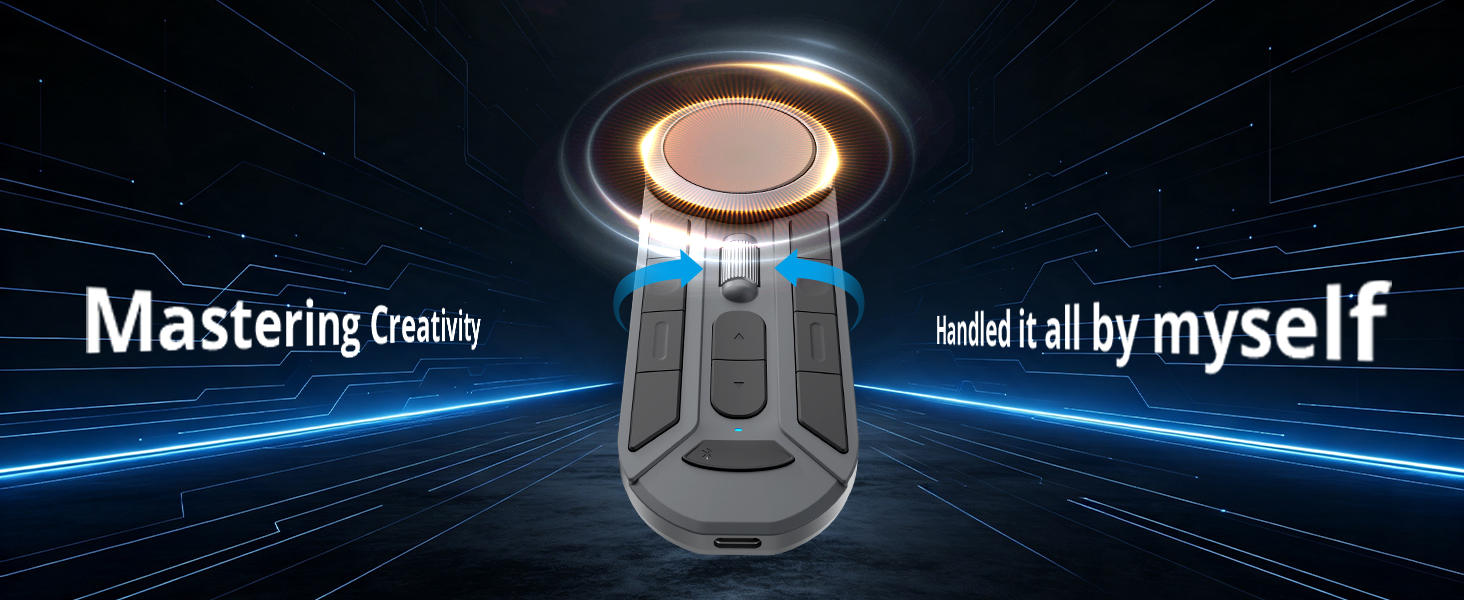
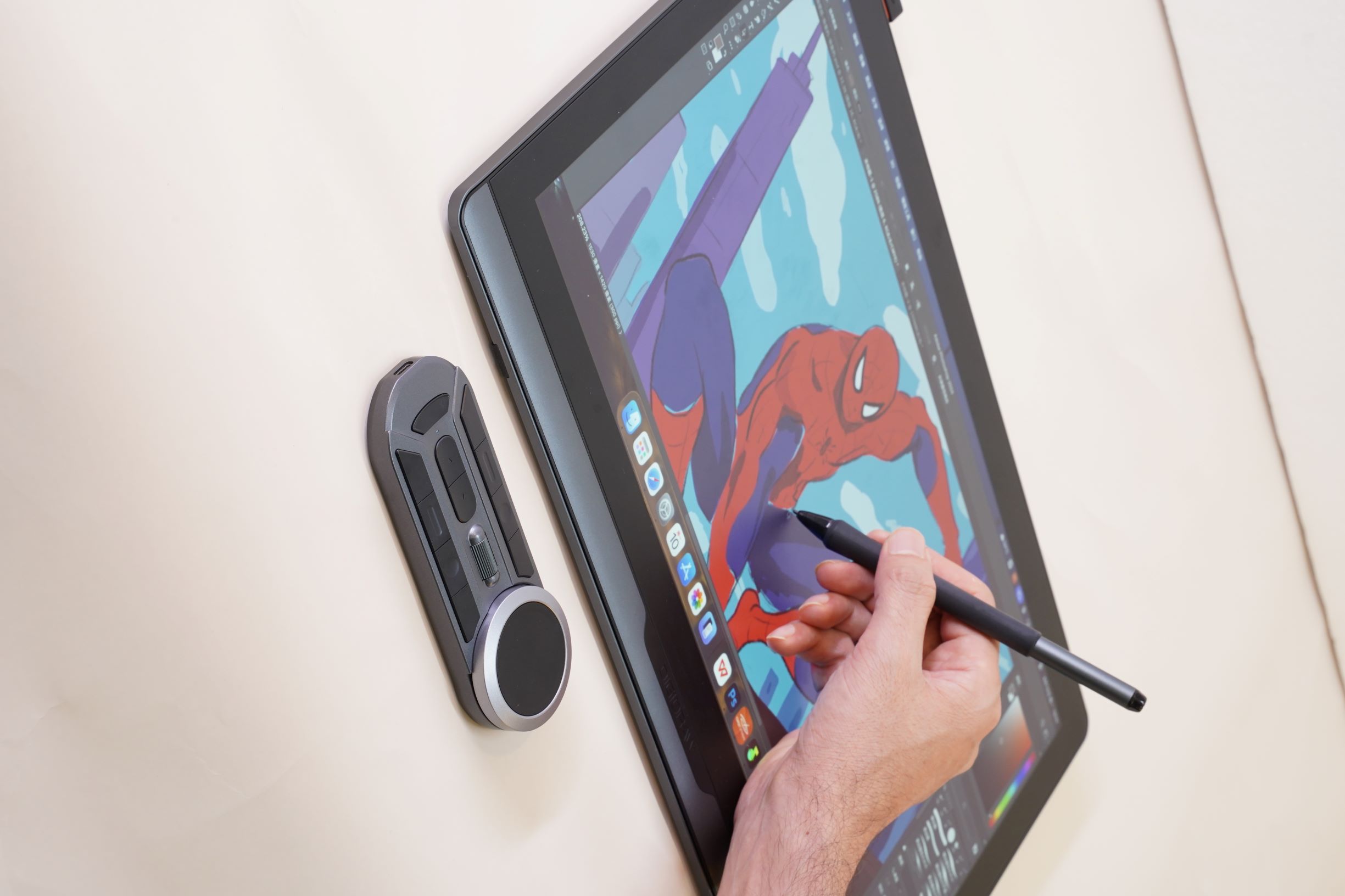
或者将其中部分快捷键替换为专用快捷键控制器。
结果并不一定更快,不能简单归因于某一项技术本身就具备更优的固有特性。
它的输入速度更快,因为每一种输入方式都被应用在最能发挥其最大效用的场景中。
Clip Studio Paint 本身就适配了这类混合输入工作流。它的文档同时涵盖触控手势和基于快捷键的画布操作,并且支持为大量命令自定义快捷键分配。
这或许更贴近大多数艺术家的实际创作方式。
这款快捷遥控器怎么样?
对于数位屏而言,这正是相关表现变得更具看点的地方。
快捷键控制器能够填补触控操作与传统键盘之间的功能空白
您可以将常用操作的实体控件放置在靠近显示屏的位置,无需在绘图区域旁边摆放完整键盘。
这对于相比键盘组合操作更偏好触感按键或调节旋钮的创作者来说格外实用。
这也意味着触控操作不必取代物理快捷键。
两者可以相辅相成。
例如:
触控: 缩放、平移、旋转
钢笔: 绘图、上色、选择
快捷控制器: 撤销、画笔相关命令、常用功能
这类划分方式比试图让单一输入法兼顾所有需求要合理得多。
这一特性在大型数位手绘屏上的重要适用场景
这种差异在更大尺寸的专业显示器上会显得格外有意思。
取走该 DIGIDRAW 图灵 Pro 19 D1901T 作为示例。
这款显示屏采用19英寸级工作区设计,搭载真4K分辨率并支持触控功能。DIGIDRAW还随产品附赠K30便携式快捷控制器,用户除了使用手写笔和触控界面外,还可通过实体快捷键进行操作。
这种组合体现了一个相当实用的想法:
您不必只选择一种输入法。
在大屏显示屏上,触控操作可处理画布的物理移动,而K30则可以接管部分原本需要通过键盘输入的重复性指令。
D1901T 的显示屏还拥有 99.8% sRGB、96% AdobeRGB 以及 98% DCI-P3 色域覆盖率,标称 Delta E 低于 1.3,因此触控功能仅为整体工作流的其中一部分,而非这款产品的全部价值卖点。
对于从事插画、设计、概念创作或其他高视觉要求创意工作的人群来说,更值得关注的问题是不同的操控功能是否能够自然协同运作。
归根结底,这才是一套专业配置应当实现的效果。
不会给你更多按钮。
不会再给你做更多手势了
让你更没有理由停下手头正在做的事情。
最佳配置,当属你几乎无需费心惦记、完全感知不到其存在的那一款
关于出色的创意硬件,有一件很有意思的事。
当它运行状态良好时,你根本不会去在意硬件的存在。
你没有在思考:
我现在应该使用快捷方式吗?
我应该使用捏合手势进行缩放吗?
那个按钮在哪里?
您只需简单绘制即可。
触摸操作最实用的作用很可能并非替代键盘快捷键,而键盘快捷键实际上也同样无法取代触摸操作。
它们解决同一问题的不同部分: 让您的注意力始终聚焦于艺术品上。
触摸操作对于涉及画布本身的空间类操作尤为实用。
快捷键对于执行快速、重复性命令尤其实用。
而实体快捷控制器能够为希望通过触觉操作调用常用功能的创作者提供一个折中的中间选项。
那么,哪一个更快?
对于画布导航,触控操作通常更为顺手。对于需要重复执行的指令,快捷键一般更具优势。对于专业的数字艺术创作工作流,同时使用两者会比仅选择其中一种更加实用。
这很可能是比单纯宣布获胜者更有用的答案。
0 条评论