
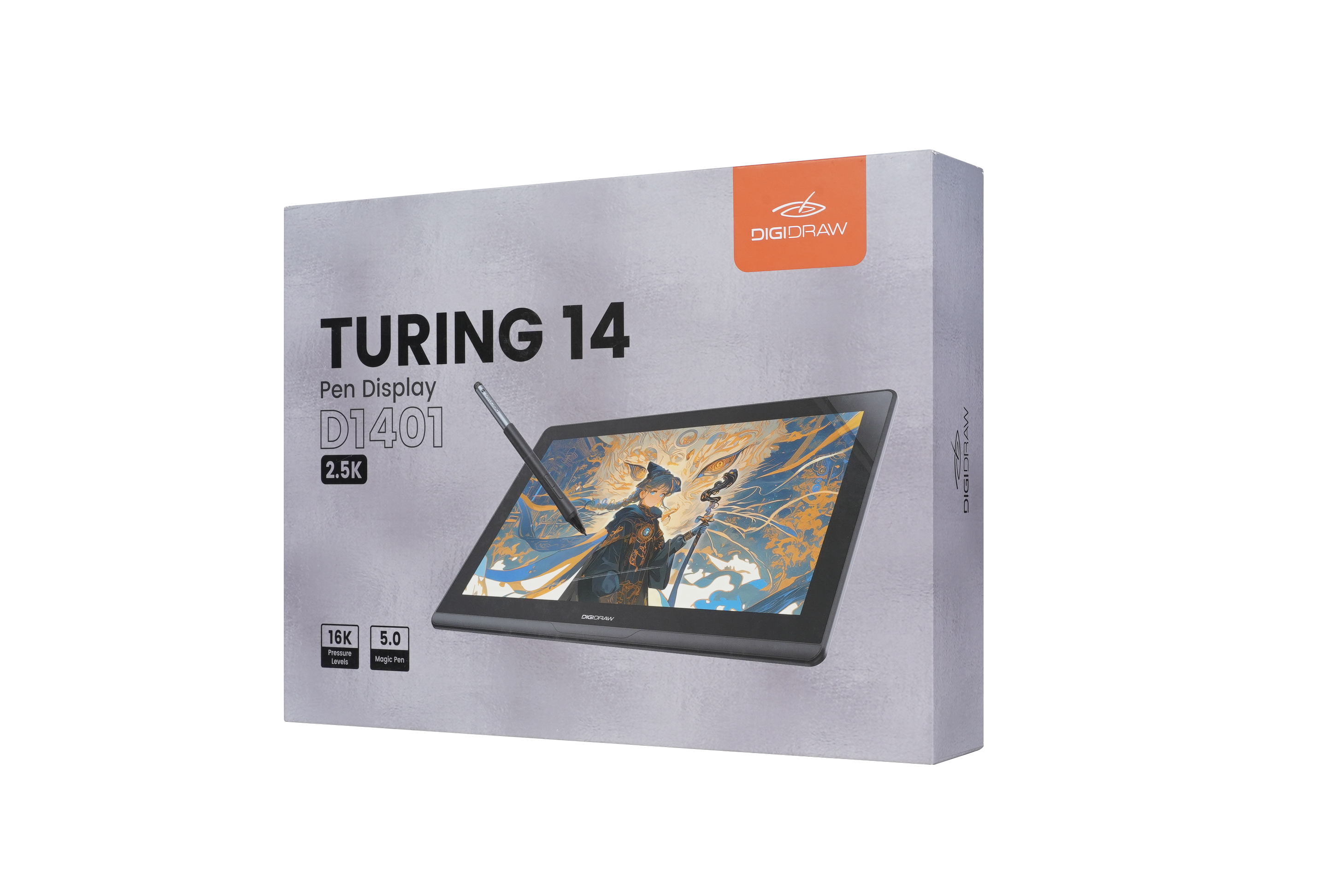
初めてペンタブレットを購入したときは、ワクワクするものです。
しかし、その後に少し面倒な作業が待っています。
ケーブルを接続し、「ドライバー」と呼ばれるものをインストールし、Photoshopを開いてペンをタブレットに乗せてみたとき、「なぜカーソルが思ったように動かないのか」と疑問に思うかもしれません。
ペンは反応するのに筆圧が効かない、ドライバーがデバイスを認識しない、タブレットが間違ったモニターにマッピングされている、あるいはすべて正常に動いているように見えてもショートカットキーが機能しない、といったことが起こり得ます。
しかし、これらの問題は必ずしもデバイスの初期不良を意味するわけではありません。
ペンタブレットは、タブレット本体、ペン、ドライバー、オペレーティングシステム(OS)、そしてクリエイティブソフトという複数の要素で構成される小さなシステムです。これらが正しく連携して初めて、快適に使えるようになります。
幸いなことに、正しい手順で進めれば、初期設定は通常それほど難しくありません。
本ガイドでは、初めてペンタブレットを接続してから最初のテスト描画を行うまでのプロセスを順を追って説明します。
接続する前に
最初の手順は非常に単純ですが、見落としがちです。
使用予定のOSとソフトウェアを確認してください。
ペンタブレットによって、Windows、macOS、ChromeOS、Android、Linux、そして各種クリエイティブアプリケーションへの対応状況が異なります。デバイスは、使用するOSやソフトウェア環境によって動作が異なる場合があります。
初心者にとって、ソフトウェアとの互換性とセットアップの容易さは、デジタル描画用ハードウェアを選ぶ際に最も重要な検討事項の一つです。
インストールを始める前に、以下を確認してください:
-
お使いのオペレーティングシステム(OS)
-
メインで使用する描画アプリケーション
-
お使いのタブレットのモデル名
-
そのモデルに対応する適切なドライバー
この少しの準備だけで、後々発生する多くのトラブルを未然に防ぐことができます。
1. タブレットをコンピューターに接続する
まずは物理的な接続から始めます。
板タブレット(液晶画面なし)の場合、通常は付属のケーブルでコンピューターに接続するだけで完了します。
接続したら、コンピューターがデバイスを認識しているか確認してください。
すぐにPhotoshopを開いて設定を変更しようとしないでください。
まずは、タブレット本体がコンピューターと正しく通信できていることを確認します。
デバイスに電源インジケーターがある場合は、それが正常に機能しているか確認してください。
液晶ペンタブレット(液タブ)の場合、電源や映像・データ接続が個別に必要な場合があるため、接続はもう少し複雑になることがあります。その場合は、電源と信号ケーブルの両方が正しく接続されていることを確認してから次へ進んでください。

2. 正しいドライバーをインストールする
ドライバーは、OSやクリエイティブソフトがタブレットの高度な機能を利用できるようにするための橋渡し役です。
適切なドライバーがないと、基本的なカーソル操作はできても、筆圧感知、ショートカットボタン、ペンのカスタマイズ、作業領域のマッピングといった機能が意図通りに動作しないことがあります。
現代のデジタル描画デバイスは、このソフトウェア層を通じて、ペンの入力をクリエイティブソフトが扱える機能に変換しています。
ドライバーをインストールする前に、正しいモデルとOSバージョンを選択していることを必ず確認してください。
また、以前に他のペンタブレットを接続したことがある場合は、古いドライバーがないか確認してください。
複数のタブレットドライバーが競合し、問題を引き起こすことがあります。ドライバーを上書きし続けるよりも、クリーンインストールを行う方が望ましい場合がほとんどです。

3. インストール完了後はコンピューターを再起動する
すべてが問題なく動作しているように見えても、この手順を飛ばさないでください。
再起動することで、OSが新しくインストールされたドライバーを正常に読み込むことができます。
他のブランドから乗り換えた場合は、特に重要な手順です。
推奨されるセットアップ順序は以下の通りです:
ドライバーのインストール → コンピューターの再起動 → タブレットの接続(再接続) → ドライバーを開く
手順を統一しておくことで、もし何かが動かない場合でも、その後のトラブルシューティングが容易になります。
4. 描画ソフトの前にタブレットドライバーを開く

コンピューターの再起動が完了したら、タブレットのドライバー設定画面を開きます。
ここが、最初に行うべき本格的なテストの場所です。
いきなりPhotoshopを開かないでください。
タブレットとペンが基本的なレベルで動作しているか確認するには、ドライバーの管理画面が最適です。
ドライバーによりますが、以下の確認が可能です:
-
ペンの動作
-
筆圧
-
作業領域
-
ボタンの割り当て
-
ペン設定
-
ディスプレイマッピング
-
その他デバイス固有のコントロール
これはトラブルシューティングの重要な原則に従っています:アプリケーションを調査する前に、まずデバイスをテストすること。
5. ペンの動作をテストする
ペンをタブレットの上で動かしてみます。
カーソルが滑らかに追従するはずです。
読み取り範囲の端から端まで動かしてみてください。
板タブレットを使用している場合、描画面とモニターが物理的に分離していることに注意してください。自然に使えるようになるには、手と目の協調が必要で、少し練習が必要です。
その学習曲線は正常なものです。板タブレットは入力面とディスプレイが分かれていますが、液タブはそれを統合しています。
最初の数回の操作がぎこちなくても心配しないでください。
あなたの脳が新しい空間関係を学習している最中です。
6. 筆圧感知をテストする


次に、ドライバー内の筆圧テストエリアを探します。
いくつかの線を引いてみます:
軽い筆圧 → 中程度の筆圧 → 強い筆圧
加える力に合わせて、線の太さや濃さが変化するはずです。
筆圧感知は、デジタルペンと従来のマウスを分ける最も基本的な機能の一つです。デジタルペンは、物理的な筆圧の変化を、ソフトウェアに応じて線の太さや不透明度といった挙動の変化に変換できます。
ドライバー上で筆圧が機能していれば、重要なことが証明されます:
ペンとタブレットは、筆圧情報を正しく通信できているということです。
もしここで筆圧が機能しない場合は、Photoshopの設定をいじり始めないでください。問題はデバイスまたはドライバーのレベルで調査する必要があります。
7. 作業領域を設定する

 ペンタブレットの物理的な描画面すべてを、コンピューターの全ディスプレイに対応させる必要はありません。
ドライバーでは通常、タブレットの有効な領域とディスプレイがどのように対応するかを定義できます。
これは特に以下の場合に重要です:
-
複数のモニターを使用している
-
ノートPCに外部ディスプレイを接続している
-
液タブに加えて別のモニターを使用している
-
画面解像度が異なる
マッピングが正しくないと、カーソルが意図しない画面に飛んだり、奇妙な挙動をしたりします。
例えば、2つのモニターがある環境で、タブレットの入力範囲が両方の画面にまたがって設定されていると、ペンを動かしても期待通りの操作になりません。
実際にコントロールしたい画面に合わせて、作業領域を設定してください。
8. 複数モニターを使用している場合はディスプレイマッピングを確認する
マルチモニター環境は、アーティスト、デザイナー、アニメーター、写真家にとって一般的です。
一方の画面にはキャンバスを表示し、もう一方には以下のものを配置することが多いでしょう:
-
レイヤーパネル
-
参考画像
-
ツールバー
-
タイムライン
-
チャットや連絡用ウィンドウ
このような状況では、タブレットドライバーに対して「どのディスプレイが描画領域に対応しているか」を教える必要があります。
正しい設定とは、タブレットが全ディスプレイを自動的に横断するのではなく、使用したいモニターを正確に選択することです。
これは最も重要な設定の一つです。マッピングが正しくないと、ペンが完璧に機能していても不正確だと感じてしまうからです。
問題は、多くの場合ペンにあるのではありません。
単に、操作対象の画面設定が間違っているだけなのです。
9. ペンの持ち方と作業姿勢を調整する
物理的なセッティングも重要です。
手首に無理な負担をかけずに快適に手が届く位置にタブレットを配置してください。
板タブレットの場合は、タブレットとモニターが自然に揃うように配置します。
左利きの方は、ドライバーの設定で左右反転に対応しているか確認してください。
液タブの場合は、画面の角度も考慮しましょう。
単にデバイスを見るだけでなく、実際にその上でペンを動かすのです。
無理な姿勢で描くことにならないよう、最初に快適な環境を整えることが肝心です。
10. ペンの動作確認後にショートカットキーを設定する
 ペンの移動と筆圧が正しく機能したら、次にショートカットを構成します。
デバイスによっては、以下のようなショートカットを設定できます:
-
取り消し(Undo)
-
やり直し(Redo)
-
ブラシ切り替え
-
消しゴムツール
-
ズーム
-
キャンバス回転
-
その他アプリケーション固有のコマンド
重要なのは、実際に使用するコマンドだけを設定することです。
初心者の場合、最初の描画を始める前に1時間もかけて複雑なショートカット設定を作り込む必要はありません。
よく使う数個のコマンドから始め、ソフトウェアに慣れていくにつれて設定を拡張していきましょう。
11. 描画アプリケーションを開く
ここまで完了して初めて、Photoshop、CLIP STUDIO PAINT、Krita、SAIなどのクリエイティブソフトを開きます。
テスト用の簡単なドキュメントを作成しましょう。
基本的なブラシを選択します。
何本か線を引いてみます。
以下をテストしてください:
-
軽い筆圧と強い筆圧
-
速い線と遅い線
-
消しゴムツール
-
Undo(取り消し)
-
ズーム
-
キャンバスの移動
この時点で、タブレット単体ではなく、ワークフロー全体をテストしています。
ハードウェアはチェック済み。
ドライバーはチェック済み。
今は、アプリケーションが入力信号を正しく解釈しているかを確認しているのです。

12. ドライバーで筆圧が効くのに、描画ソフトでは効かない場合は?
これは非常によくあるケースです。
ドライバーで筆圧が正常に動作しているなら、タブレット本体に問題はありません。
そのアプリケーションのタブレット設定を確認してください。
アプリケーションによって使用するペン入力システムや設定方法が異なる場合があります。Windows環境の場合、WinTabやWindows Inkといった設定が、アプリケーション内での筆圧の挙動に影響を与えることがあります。提供されたトラブルシューティング資料には、Photoshop、SAI、Krita、CLIP STUDIO PAINTごとの設定方法が記載されています。
重要なのは、すべてを即座に再インストールするのではなく、アプリケーションの設定を調整することです。
次のような法則を覚えておくと便利です:
ドライバーで筆圧が機能し、アプリで機能しない = ソフトウェア設定を先に調査する
13. ドライバーがタブレットを認識しない場合は?
ドライバーが「接続されていません」と表示する場合は、物理的な接続から見直します。
以下を確認してください:
-
USBケーブル
-
USBポート
-
アダプターやハブ
-
デバイスの電源
-
ドライバーのインストール状況
必要に応じて、別のUSBポートを試してください。
問題が解決しない場合は、可能であれば別のケーブルや別のコンピューターで試してみましょう。
こうした切り分け作業を行うことで、問題がタブレットにあるのか、PC環境にあるのかを特定できます。
既存のインストール状態を確認せずに、新しいドライバーを何度もインストールし直さないでください。クリーンな再インストールの方が、トラブルシューティングとしては効率的です。
14. カーソルが変な場所に移動する場合は?
ペンは動くが、カーソルが間違ったモニターに表示されたり、正しく整列しなかったりする場合は、以下を確認してください:
ディスプレイモード → 画面マッピング → 作業領域 → スケーリング → 解像度
特にマルチモニター環境では、これが非常に重要です。
タブレットが完璧に機能していても、コンピューター側の入力マッピングが間違っているだけというケースは非常に多いです。
ハードウェアを交換してもマッピングの問題は解決しないため、この違いを理解することが大切です。
15. 実際の描画テストを行う
すべてが正常に動作していることが確認できたら、数分間、実際に描画してみましょう。
デバイスを「カーソルが動くかどうか」だけで判断しないでください。
以下を試してください:
-
短い線
-
長いストローク
-
速い曲線
-
軽い筆圧
-
強い筆圧
-
細かいディテール
-
大きなストローク
ゆっくりした曲線
ここで初めて、ペンの実際の描き心地を実感できるはずです。
快適な描画体験は、筆圧レスポンス、追従性、レポートレート、遅延、ドライバーの最適化など、複数の要素が組み合わさることで生まれます。スペックシートの数値が高いことだけが、システムの自然な描き心地を決定するわけではありません。

初めてのセットアップ用チェックリスト
ペンタブレットを初めてセットアップする際は、この順序に従ってください:
1. OSとソフトの互換性を確認
↓
2. ハードウェアを接続
↓
3. 正しいドライバーをインストール
↓
4. PCを再起動
↓
5. ドライバーを開く
↓
6. ペンの移動をテスト
↓
7. 筆圧をテスト
↓
8. 作業領域を設定
↓
9. 必要に応じてモニターマッピングを設定
↓
10. ペンの向きを設定
↓
11. ショートカットキーをいくつか設定
↓
12. 描画ソフトを開く
↓
13. 筆圧と描画のテスト
この順序を守ることで、トラブルシューティングの連鎖をシンプルに保てます:
ハードウェア → ドライバー → オペレーティングシステム → アプリケーション
DIGIDRAWを初めてお使いになる方へ
DIGIDRAW製ペンタブレットや液晶ペンタブレットをセットアップする際も、このワークフローは同じです。
まずは適切なDIGIDRAWドライバーから始め、デバイスが認識されていることを確認し、ドライバー上でペンの動きと筆圧をテストしてから、作業領域とアプリケーション固有の設定を行います。
この方法は、設定上の問題と描画上の問題を切り分けられるため、初心者には特に有効です。
Photoshopの操作を学びながら同時にタブレットのトラブルシューティングを行うのは避けるべきです。
まずはハードウェアを確実に動作させましょう。
それから描画を始めるのです。
DIGIDRAWの製品ガイダンスでも、安定したドライバー、簡単なセットアップ、信頼性の高い筆圧検知、ソフトウェアの互換性を、デジタル描画体験における重要な要素として強調しています。
初回セットアップで最も多い失敗
間違ったドライバーのインストール
ドライバーがお使いの正確なモデルおよびオペレーティングシステムと一致していることを確認してください。
古いタブレットドライバーを残したままにする
以前のタブレットソフトウェアは、新しいデバイスと干渉する可能性があります。
ドライバーのテスト前にPhotoshopを開く
これでは、問題がハードウェアにあるのかソフトウェアにあるのかを判別するのが難しくなります。
モニターのマッピングを無視する
これは、2台以上のディスプレイを使用している場合に特に問題となります。
一度に多くの設定を変更する
1つ設定を変更したらテストし、それから次に進むようにしましょう。
カーソルが動くからすべて正常だと判断する
カーソルの動きは、筆圧検知やアプリケーションの互換性が正常であることの証明にはなりません。
正しく設定されたタブレットの使用感とは?
セットアップが終われば、座った瞬間に技術的な設定のほとんどを忘れて作業に集中できるはずです。
ペンは自然にカーソルを動かせるべきです。
筆圧は期待通りに反応するはずです。
タブレットが意図したモニターを制御できているはずです。
ショートカットが実際に使用するコマンドを実行するはずです。
そして、描画アプリケーションがペンの入力を正しく解釈するはずです。
その時点で、技術的な役割は完了です。
最後に
初めての液晶ペンタブレットのセットアップは、決して複雑なものである必要はありません。
最も重要なのは、すべてを一度に解決しようとしないことです。
まずは物理的な接続から始めましょう。
次にドライバーをインストールします。
ペンをテストします。
筆圧をテストします。
作業領域を設定します。
それから初めて、アプリケーション固有の設定に移ります。
この手順で行えば、どこに問題があるのかが明確になるため、将来的なトラブルシューティングも非常に簡単になります。
描画タブレットは、本質的に以下の鎖でつながっています:
ペン → タブレット → ドライバー → オペレーティングシステム → クリエイティブソフトウェア
すべてのリンクが正しく機能していれば、技術の存在は意識から消えてなくなります。
それこそが、セットアップのことを考えるのをやめ、あなたがタブレットを手にした本来の目的である、以下のことに集中できる瞬間です:
何かを作り出すこと。
0件のコメント