
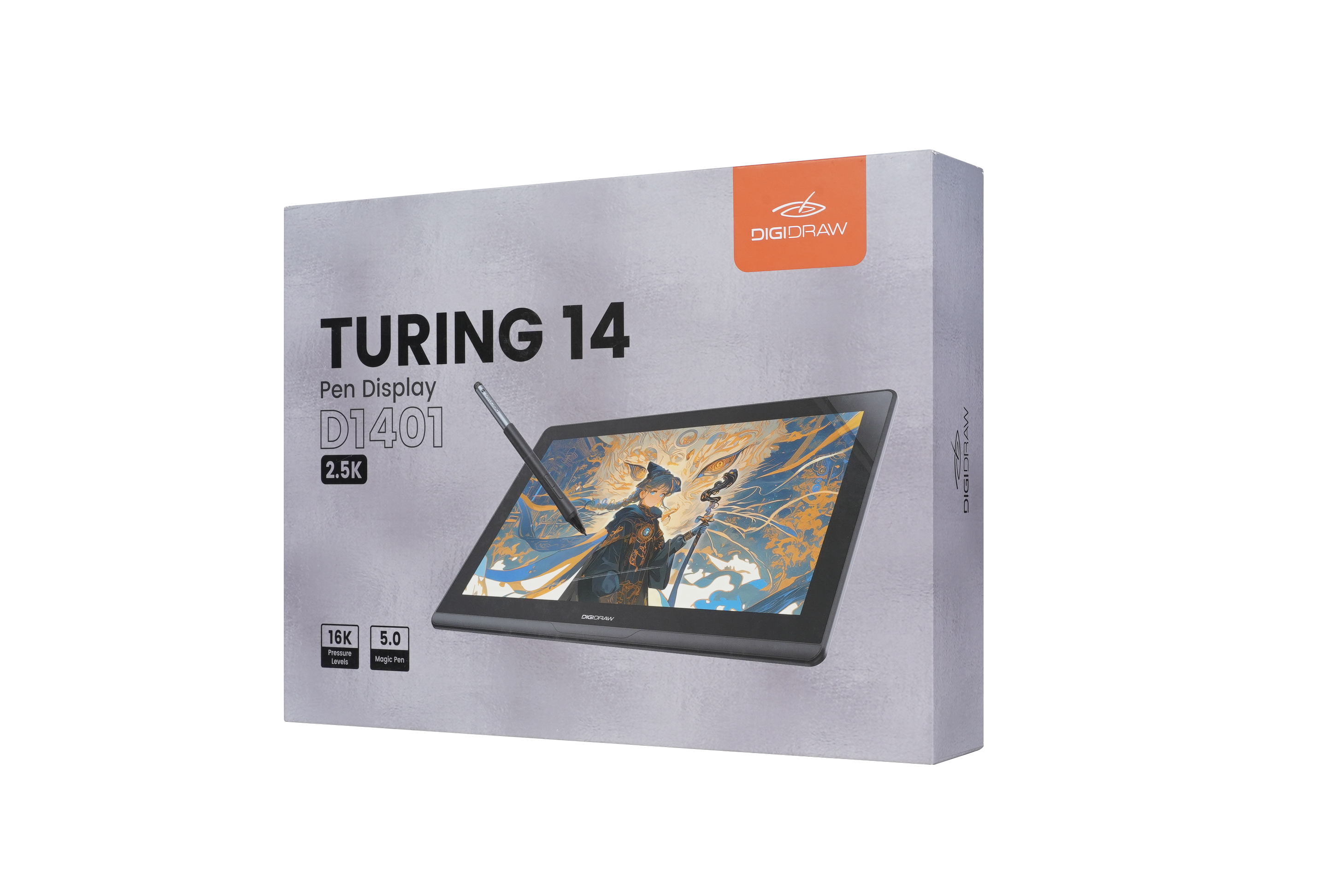
Comprar tu primera tableta gráfica suele ser la parte emocionante.
La parte menos emocionante viene después.
Conectas los cables, instalas algo llamado "controlador" (driver), abres Photoshop, colocas el lápiz sobre la tableta y entonces te preguntas por qué el cursor se mueve de forma diferente a lo que esperabas.
Tal vez el lápiz funciona pero no hay sensibilidad a la presión. Tal vez el controlador no puede encontrar el dispositivo. Tal vez la tableta está asignada al monitor incorrecto. O quizás todo funciona, pero los atajos no hacen nada.
Ninguno de estos problemas significa necesariamente que hayas comprado el dispositivo equivocado.
Una tableta gráfica es un pequeño sistema compuesto por varias partes: la tableta en sí, el lápiz, el controlador, el sistema operativo y el software creativo. Necesitan comunicarse correctamente antes de que el uso del dispositivo se sienta natural.
La buena noticia es que la configuración inicial suele ser sencilla cuando se hace en el orden correcto.
Esta guía recorre el proceso desde la conexión de tu primera tableta gráfica hasta la realización de tu primer trazo de prueba.
Antes de conectar nada
El primer paso es sorprendentemente fácil de saltar:
Comprueba qué sistema operativo y software planeas usar.
Diferentes tabletas gráficas admiten distintas combinaciones de Windows, macOS, ChromeOS, Android, Linux y aplicaciones creativas. Tu dispositivo puede funcionar de manera diferente según el sistema operativo y el entorno de software.
Para los principiantes, la compatibilidad con el software y la facilidad de configuración se encuentran entre las consideraciones más importantes al elegir hardware de dibujo digital.
Antes de instalar nada, identifica:
-
Tu sistema operativo
-
Tu aplicación de dibujo principal
-
Tu modelo de tableta
-
El controlador apropiado para ese modelo
Esta pequeña cantidad de preparación puede prevenir un número sorprendente de problemas más adelante.
1. Conecta la tableta a tu ordenador
Empieza por la conexión física.
Para una tableta gráfica tradicional sin pantalla, esto suele ser sencillo: conecta la tableta al ordenador usando el cable suministrado.
Una vez conectada, verifica si el ordenador reconoce el dispositivo.
No abras inmediatamente Photoshop y empieces a cambiar la configuración.
Primero establece que la tableta en sí se está comunicando con el ordenador.
Si tu dispositivo tiene un indicador de encendido, comprueba que se comporte con normalidad.
En el caso de las pantallas interactivas (pen displays), la conexión puede ser más compleja, ya que pueden requerir conexiones separadas de alimentación y vídeo/datos. En ese caso, confirma que tanto las conexiones de alimentación como las de señal estén correctamente conectadas antes de continuar.

2. Instala el controlador correcto
El controlador (driver) es lo que permite que el sistema operativo y el software creativo se comuniquen con las funciones avanzadas de la tableta.
Sin el controlador adecuado, una tableta puede proporcionar una entrada básica de cursor, pero funciones como la sensibilidad a la presión, los botones de acceso directo, la configuración del lápiz o la asignación del área de trabajo pueden no funcionar según lo previsto.
Los dispositivos de dibujo digital modernos dependen de esta capa de software para traducir la entrada del lápiz en funciones que las aplicaciones creativas pueden usar.
Antes de instalar el controlador, asegúrate de haber seleccionado el modelo y la versión de sistema operativo correctos.
Y si anteriormente se ha conectado otra tableta gráfica a tu ordenador, busca primero un controlador antiguo.
A veces, varios controladores de tableta pueden crear conflictos. A menudo es preferible una instalación limpia que instalar repetidamente un controlador sobre otro.

3. Reinicia el ordenador cuando la instalación esté completa
Este paso es fácil de ignorar porque puede parecer que todo funciona ya.
Pero reiniciar le da al sistema operativo la oportunidad de cargar el controlador recién instalado limpiamente.
Si vienes de otra marca de tableta, esto es particularmente útil.
Una secuencia de configuración sencilla es:
Instalar controlador → reiniciar ordenador → conectar o reconectar tableta → abrir controlador.
Mantener el orden constante facilita la resolución de problemas más adelante si algo no funciona.
4. Abre el controlador de la tableta antes que tu software de dibujo

Una vez que el ordenador se haya reiniciado, abre el controlador de la tableta.
Aquí es donde deberías realizar tu primera prueba real.
No empieces con Photoshop.
El controlador es el mejor lugar para establecer si la tableta y el lápiz están funcionando a un nivel básico.
Dependiendo del controlador, es posible que puedas comprobar:
-
Movimiento del lápiz
-
Presión
-
Área de trabajo
-
Asignación de botones
-
Ajustes del lápiz
-
Asignación de pantalla
-
Otros controles específicos del dispositivo
Esto sigue un principio importante de resolución de problemas: prueba el dispositivo antes de solucionar problemas en la aplicación.
5. Prueba el movimiento del lápiz
Mueve el lápiz sobre la tableta.
El cursor debería responder suavemente.
Intenta moverte de un lado a otro del área activa.
Si usas una tableta sin pantalla, recuerda que la superficie del lápiz y tu monitor están físicamente separados. Puede llevar un poco de tiempo desarrollar la coordinación mano-ojo necesaria para sentirse completamente natural.
Esa curva de aprendizaje es normal. Las tabletas gráficas tradicionales separan la superficie de entrada de la pantalla, mientras que las pantallas interactivas combinan ambas.
No te preocupes si tus primeros movimientos se sienten extraños.
Tu cerebro está aprendiendo una nueva relación espacial.
6. Prueba la sensibilidad a la presión


Ahora encuentra el área de prueba de presión en el controlador.
Dibuja varios trazos:
Presión ligera → presión media → presión firme
Las marcas resultantes deben cambiar según la presión aplicada.
La sensibilidad a la presión es una de las características fundamentales que distingue a un lápiz de dibujo digital de un ratón convencional. Un lápiz digital puede traducir cambios en la presión física en cambios en el comportamiento del trazo, como el ancho o la opacidad, dependiendo del software.
Si la presión funciona en el controlador, ya has establecido algo importante:
El lápiz y la tableta son capaces de comunicar información de presión.
Si la presión no funciona allí, no empieces a cambiar la configuración de Photoshop todavía. El problema debe investigarse primero a nivel del dispositivo o del controlador.
7. Establece el área de trabajo activa

 Una tableta gráfica no necesita necesariamente usar toda su superficie física para toda la configuración de tu ordenador.
El controlador normalmente te permite definir cómo el área activa de la tableta corresponde a la pantalla.
Esto se vuelve particularmente importante cuando usas:
-
Varios monitores
-
Un portátil con una pantalla externa
-
Una pantalla interactiva más otro monitor
-
Diferentes resoluciones de pantalla
Si la asignación es incorrecta, el cursor puede moverse a la pantalla equivocada o parecer comportarse de manera extraña.
Por ejemplo, si tu ordenador tiene dos monitores pero la tableta está asignada a ambas pantallas cuando tenías la intención de dibujar solo en una, mover el lápiz por la tableta no corresponderá a la pantalla de la manera que esperas.
Establece el área de trabajo según la pantalla que realmente quieres controlar.
8. Comprueba la asignación de pantalla si usas más de un monitor
Las configuraciones de varios monitores son comunes entre artistas, diseñadores, animadores y fotógrafos.
Una pantalla podría contener el lienzo.
Otra podría albergar:
-
Capas
-
Referencias
-
Herramientas
-
Líneas de tiempo
-
Ventanas de comunicación
En esta situación, el controlador de la tableta necesita saber qué pantalla corresponde al área de dibujo.
Una configuración correcta suele significar seleccionar el monitor deseado en lugar de permitir que la tableta abarque todas las pantallas automáticamente.
Esta es una de las comprobaciones de configuración más importantes, porque una asignación incorrecta puede hacer que un lápiz que funciona perfectamente se sienta impreciso.
A menudo el problema no es el lápiz.
Es simplemente que está controlando la pantalla incorrecta.
9. Ajusta la orientación del lápiz y la posición de trabajo
Tu configuración física también importa.
Coloca la tableta en un lugar al que puedas llegar cómodamente sin tener que torcer la muñeca constantemente.
Si usas una tableta sin pantalla, colócala de modo que la tableta y el monitor se sientan alineados naturalmente.
Si eres zurdo, comprueba si el controlador admite una orientación correspondiente.
Para una pantalla interactiva, ten en cuenta también el ángulo de la pantalla.
No solo estás mirando el dispositivo.
Físicamente estás dibujando sobre él.
Vale la pena establecer una configuración cómoda desde el principio en lugar de adaptar tu postura a una tableta mal colocada.
10. Configura las teclas de acceso directo después de que la prueba básica del lápiz funcione
 Una vez que el movimiento y la presión funcionan correctamente, configura tus atajos.
Dependiendo del dispositivo, los atajos pueden incluir:
-
Deshacer
-
Rehacer
-
Cambio de pincel
-
Borrador
-
Zoom
-
Rotación del lienzo
-
Otros comandos de la aplicación
Lo importante es configurar solo los comandos que realmente utilizas.
Para un principiante, no hay razón para pasar una hora creando un elaborado sistema de atajos antes de hacer el primer dibujo.
Empieza con unos pocos comandos de uso frecuente y amplía la configuración a medida que te familiarices con el software.
11. Abre tu aplicación de dibujo
Solo ahora deberías abrir Photoshop, Clip Studio Paint, Krita, SAI u otra aplicación creativa.
Crea un documento de prueba sencillo.
Elige un pincel básico.
Dibuja unas cuantas líneas.
Prueba:
-
Presión ligera y fuerte
-
Trazos rápidos y lentos
-
Borrador
-
Deshacer
-
Zoom
-
Movimiento del lienzo
En este punto, estás probando el flujo de trabajo completo, no solo la tableta.
El hardware ha sido verificado.
El controlador ha sido verificado.
Ahora te estás asegurando de que la aplicación interprete la entrada correctamente.

12. ¿Qué pasa si la presión funciona en el controlador pero no en tu aplicación de dibujo?
Esta es una de las situaciones más comunes.
Si la presión funciona en el controlador pero desaparece en Photoshop u otra aplicación, es posible que la tableta en sí esté bien.
Comprueba la configuración de la tableta en la aplicación.
Diferentes aplicaciones creativas pueden usar diferentes sistemas de entrada de lápiz y métodos de configuración. Para los flujos de trabajo basados en Windows, los ajustes relacionados con WinTab y Windows Ink pueden afectar a cómo se comporta la entrada de presión en las aplicaciones compatibles. Los materiales de resolución de problemas que proporcionaste incluyen configuraciones específicas de la aplicación para Photoshop, SAI, Krita y Clip Studio Paint.
La clave es solucionar el problema de la aplicación en lugar de reinstalarlo todo inmediatamente.
Una regla útil es:
La presión funciona en el controlador pero no en la aplicación = investiga primero la configuración del software.
13. ¿Qué pasa si el controlador no reconoce la tableta?
Si el controlador dice que el dispositivo no está conectado, empieza por la conexión física.
Comprueba:
-
Cable USB
-
Puerto USB
-
Adaptador o hub
-
Alimentación del dispositivo
-
Instalación del controlador
Si es necesario, intenta con otro puerto USB.
Si el problema persiste, prueba con otro cable u ordenador cuando sea posible.
Este tipo de prueba ayuda a identificar si el problema sigue a la tableta o se mantiene con la configuración original del ordenador.
No instales varios controladores nuevos repetidamente antes de comprobar la instalación existente. Una instalación limpia del controlador suele ser un mejor paso para solucionar problemas.
14. ¿Qué pasa si el cursor se mueve al lugar equivocado?
Si el lápiz funciona pero el cursor aparece en el monitor equivocado o no se alinea correctamente, comprueba:
Modo de pantalla → asignación de pantalla → área de trabajo → escala → resolución
Esto es especialmente importante cuando se utilizan varios monitores.
La tableta puede funcionar perfectamente mientras el ordenador simplemente asigna su entrada incorrectamente.
La distinción importa porque cambiar el hardware no resolverá un problema de asignación.
15. Haz una prueba de dibujo real
Una vez que todo parece funcionar, dedica unos minutos a dibujar de verdad.
No juzgues el dispositivo solo por si el cursor se mueve.
Intenta:
-
Líneas cortas
-
Trazos largos
-
Curvas lentas
-
Curvas rápidas
-
Presión ligera
-
Presión fuerte
-
Detalles finos
-
Trazos anchos
Aquí es donde empiezas a notar cómo se siente realmente el lápiz.
Una buena experiencia de dibujo es el resultado de varios factores que trabajan juntos, incluyendo la respuesta a la presión, el seguimiento, la tasa de informe, la latencia y la optimización del controlador. El número más alto en una especificación no determina automáticamente lo natural que se siente todo el sistema.

Una lista de verificación sencilla para la configuración inicial
Al configurar una tableta gráfica por primera vez, sigue este orden:
1. Comprueba la compatibilidad con el sistema operativo y el software
↓
2. Conecta el hardware
↓
3. Instala el controlador correcto
↓
4. Reinicia el ordenador
↓
5. Abre el controlador
↓
6. Prueba el movimiento del lápiz
↓
7. Prueba la presión
↓
8. Establece el área de trabajo activa
↓
9. Configura la asignación de monitor si es necesario
↓
10. Configura la orientación del lápiz
↓
11. Configura unas pocas teclas de acceso directo
↓
12. Abre tu aplicación de dibujo
↓
13. Prueba la presión y el dibujo
Este orden mantiene simple la cadena de resolución de problemas:
Hardware → Controlador → Sistema Operativo → Aplicación
Una nota para los usuarios de DIGIDRAW por primera vez
El mismo flujo de trabajo se aplica al configurar una tableta gráfica o pantalla interactiva DIGIDRAW.
Empiece con el controlador DIGIDRAW adecuado, confirme que el dispositivo sea reconocido, pruebe el movimiento y la presión del lápiz en el controlador y, luego, configure el área de trabajo y los ajustes específicos de la aplicación.
Para los principiantes, este enfoque es especialmente útil porque separa los problemas de configuración de los problemas de dibujo.
No querrá intentar aprender Photoshop y solucionar problemas de su tableta al mismo tiempo.
Haga que el hardware funcione primero.
Luego, empiece a dibujar.
La orientación general de productos de DIGIDRAW también enfatiza controladores estables, una configuración sencilla, una sensibilidad a la presión confiable y la compatibilidad con el software como partes importantes de la experiencia de dibujo digital.
Los errores de configuración inicial más comunes
Instalar el controlador incorrecto
Asegúrese de que el controlador coincida exactamente con su modelo y sistema operativo.
Mantener instalado un controlador de tableta antiguo
El software de tabletas anteriores puede interferir con el nuevo dispositivo.
Abrir Photoshop antes de probar el controlador
Esto dificulta saber si el problema es de hardware o de software.
Ignorar el mapeo del monitor
Esto es especialmente problemático con dos o más pantallas.
Cambiar demasiados ajustes a la vez
Cambie una cosa, pruébela y luego continúe.
Asumir que un cursor en movimiento significa que todo funciona
El movimiento del cursor no confirma la sensibilidad a la presión ni la compatibilidad con la aplicación.
¿Qué se siente al tener una tableta configurada correctamente?
Después de la configuración, debería poder sentarse y olvidarse de la mayor parte de la configuración técnica.
El lápiz debería mover el cursor de forma natural.
La presión debería responder de forma predecible.
Su tableta debería controlar el monitor previsto.
Sus atajos deberían activar los comandos que realmente utiliza.
Y su aplicación de dibujo debería interpretar correctamente la entrada de su lápiz.
En ese punto, la tecnología ha cumplido su función.
Reflexiones finales
Configurar su primera tableta de dibujo no tiene por qué ser complicado.
Lo más importante es evitar intentar resolver todo a la vez.
Empiece con la conexión física.
Luego, instale el controlador.
Pruebe el lápiz.
Pruebe la presión.
Configure el área de trabajo.
Solo entonces pase a los ajustes específicos de la aplicación.
Este enfoque también facilita mucho la resolución de problemas en el futuro, ya que usted entiende dónde reside el problema.
Una tableta de dibujo es esencialmente una cadena:
Lápiz → Tableta → Controlador → Sistema operativo → Software creativo
Cuando cada eslabón funciona, la tecnología desaparece en gran medida.
Y es precisamente ahí cuando puede dejar de pensar en la configuración y empezar a pensar en aquello que lo llevó a usar la tableta en primer lugar:
crear algo.
0 comentarios