
Pregúntale a un artista digital si los controles táctiles o las teclas de acceso rápido son más rápidas, y probablemente obtendrás respuestas muy diferentes.
Algunas personas apenas miran su teclado mientras trabajan. Han memorizado un pequeño conjunto de atajos y pueden cambiar herramientas, deshacer trazos, hacer zoom y moverse por el lienzo de forma casi automática.
Otros prefieren mantener las manos en la pantalla. Dos dedos sobre el lienzo, un pellizco rápido, un pequeño giro y el área de trabajo se mueve con ellos.
Entonces, ¿cuál es realmente más rápido?
La respuesta un poco insatisfactoria es: depende de lo que estés intentando hacer.
Los controles táctiles y las teclas de acceso rápido no son realmente soluciones competidoras para el mismo problema. Se superponen en algunos aspectos, pero se adaptan mejor a diferentes partes de un flujo de trabajo creativo.
Y una vez que los ves de esa manera, la comparación se vuelve mucho más útil.
Los controles táctiles son buenos para mover el lienzo
 La ventaja más clara de los controles táctiles es la navegación.
En Photoshop, los gestos táctiles compatibles se pueden usar para desplazarse, hacer zoom y rotar el lienzo. La propia documentación de Adobe describe gestos de dos dedos para mover el lienzo, cambiar su escala y rotar la vista.
Clip Studio Paint ofrece un enfoque similar. En dispositivos táctiles compatibles, los artistas pueden usar dos dedos para mover el lienzo, pellizcar para hacer zoom y rotar el lienzo mediante gestos táctiles.
Eso suena sencillo, pero estas son exactamente las acciones que ocurren constantemente durante el dibujo.
Imagina que estás trabajando en una ilustración de personaje.
Haces zoom para refinar los ojos.
Te desplazas hasta el otro lado de la cara.
Rotas el lienzo ligeramente para que una línea sea más cómoda.
Luego haces zoom hacia atrás para comprobar toda la composición.
Los controles táctiles permiten que esos movimientos se realicen directamente en el área de trabajo.
No hay necesidad de recordar otra combinación de teclas. No hay necesidad de mover la mano hacia un teclado solo para cambiar la vista.
Puede parecer menos como operar software y más como mover una hoja de papel física por ahí.
Las teclas de acceso rápido son mejores para los comandos
 Los atajos de teclado tienen una fortaleza diferente.
Son extremadamente buenos cuando la acción que quieres es un comando, en lugar de un movimiento.
Deshacer es un ejemplo obvio.
Así también lo son acciones como cambiar herramientas, ajustar ciertos parámetros del pincel, crear una nueva capa, guardar o activar comandos específicos de la aplicación.
Clip Studio Paint, por ejemplo, proporciona teclas de acceso rápido configurables y documenta los atajos utilizados con frecuencia para acciones como deshacer, mover el lienzo, hacer zoom y rotación.
Una vez que un artista ha desarrollado la memoria muscular, esto puede ser muy rápido.
No tienes que buscar un botón.
No tienes que apartar los ojos de la obra de arte.
Simplemente presionas la combinación de teclas que ya conoces.
Esa es una razón por la que los artistas experimentados pueden estar sorprendentemente apegados a sus teclados incluso cuando trabajan en una pantalla con lápiz digital. Un atajo que se ha vuelto automático puede ser más rápido que casi cualquier alternativa.
Donde los controles táctiles comienzan a tener ventaja
La ventaja de los controles táctiles se vuelve más obvia cuando estás navegando de forma continua.
Esto ocurre mucho en la pintura digital detallada.
Un trazo de pincel puede tardar medio segundo.
Mover el lienzo, cambiar el nivel de zoom y ajustar el ángulo de visión pueden ocurrir docenas o cientos de veces durante la misma sesión.
Los controles táctiles son particularmente convenientes aquí porque la interacción ocurre directamente donde ya está tu atención.
Realmente no piensas:
“Necesito activar la función de navegación del lienzo.”
Solo mueves el lienzo.
Esa distinción es sutil, pero afecta la sensación de todo el flujo de trabajo.
Adobe incluso señala situaciones donde los controles táctiles pueden ser particularmente convenientes en pantallas más grandes, donde rotar la pantalla físicamente no es práctico.
Eso vale la pena tener en cuenta al comparar una pantalla con lápiz compacta con una grande.
A medida que el área de trabajo se hace más grande, la navegación directa puede ser más útil.
Y aquí es donde las teclas de acceso rápido siguen ganando
Hay muchas situaciones donde los atajos de teclado son la opción más eficiente.
Supón que estás pintando y necesitas cambiar entre el pincel y el borrador repetidamente.
Los controles táctiles no son realmente la solución obvia.
Tendrías que interactuar con la pantalla u otro elemento de la interfaz, mientras que un atajo puede cambiar la herramienta de inmediato.
Lo mismo ocurre con los comandos que utilizas docenas de veces durante un proyecto.
Esta es la razón por la que los flujos de trabajo profesionales suelen desarrollar su propio ritmo en torno a los atajos. Una vez que se aprenden las combinaciones de teclas, requieren muy poca atención consciente.
También está el tema de la consistencia.
Un atajo de teclado suele significar una entrada deliberada y un resultado predecible.
Los gestos táctiles pueden parecer más naturales, pero dependen del reconocimiento de gestos, el soporte de la aplicación y la implementación táctil particular del dispositivo.
Y no todas las aplicaciones creativas tratan los controles táctiles exactamente de la misma manera.
Hay un problema con los controles táctiles: pueden ser un obstáculo
Los controles táctiles suenan casi perfectos hasta que realmente los usas con tu mano descansando en la pantalla.
Tu palma está tocando la pantalla.
Tus dedos se mueven ligeramente.
Estás dibujando con el lápiz.
Ahora el software tiene que entender qué entrada es intencional y cuál no.
Por eso los dispositivos creativos con soporte táctil necesitan una buena detección de palma y controles táctiles.
Esto no es solo una preocupación teórica. Clip Studio Paint, por ejemplo, tiene configuraciones dedicadas para tratar los toques accidentales, incluyendo opciones para separar la entrada de dedo y lápiz.
Así que al evaluar una pantalla con lápiz y soporte táctil, “soporta táctil” no es información suficiente.
Las preguntas más útiles son:
¿Cómo se comportan los controles táctiles mientras el lápiz está en uso?
¿Con qué fiabilidad el software distingue los gestos del contacto accidental?
¿Se pueden desactivar los controles táctiles cuando no los necesitas?
¿La aplicación que realmente utilizas soporta los gestos correctamente?
Esos detalles son más importantes que la característica simplemente estar listada en la caja.
El teclado tiene una debilidad similar
Los atajos tampoco son perfectos.
El problema obvio es que hay muchos de ellos.
Photoshop, Clip Studio Paint y otras aplicaciones creativas pueden tener sistemas de atajos extensos. Puedes aprender los más importantes bastante rápido, pero recordar cada combinación es otra cosa.
También hay una distancia física involucrada.
Tu obra de arte está en la pantalla.
Tu teclado está en otro lugar.
Para algunas personas, esa distancia apenas se nota. Para otras, especialmente durante sesiones de dibujo largas, moverse constantemente entre la pantalla y el teclado se convierte en parte de la fricción del flujo de trabajo.
Los controles táctiles eliminan esa separación para ciertos tipos de interacciones.
Entonces, ¿cuál es realmente más rápido?
Una mejor pregunta es:
¿Más rápido para qué?
Para hacer zoom, desplazarse y rotar el lienzo, los controles táctiles pueden ser extremadamente convenientes porque esas acciones ocurren directamente en el área de trabajo. Photoshop y Clip Studio Paint ambos soportan la navegación del lienzo basada en táctil en dispositivos compatibles.
Para cambio de herramientas, comandos y funciones repetitivas de la aplicación, los atajos de teclado pueden ser más rápidos una vez que se vuelven memoria muscular.
Para desplazarse entre diferentes tipos de acciones, usar ambos puede tener más sentido que elegir uno.
Ese último punto es probablemente el más importante.
Por qué usar ambos puede ser más eficiente
Hay una tendencia a presentar esto como:
Táctil vs teclas de acceso rápido.
En la práctica, muchos flujos de trabajo funcionan mejor como:
Táctil + lápiz + atajos.
Usa el lápiz para dibujar.
Usa los controles táctiles para moverse por el lienzo.
Usa los atajos de teclado para los comandos.
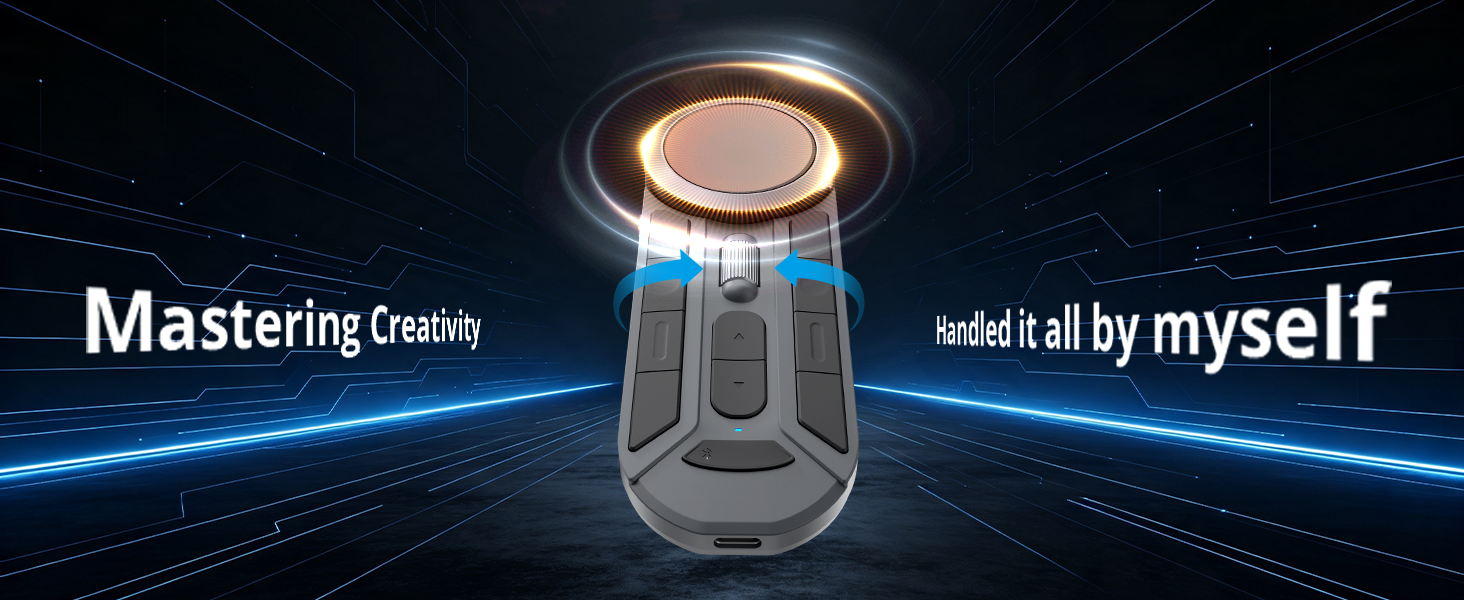
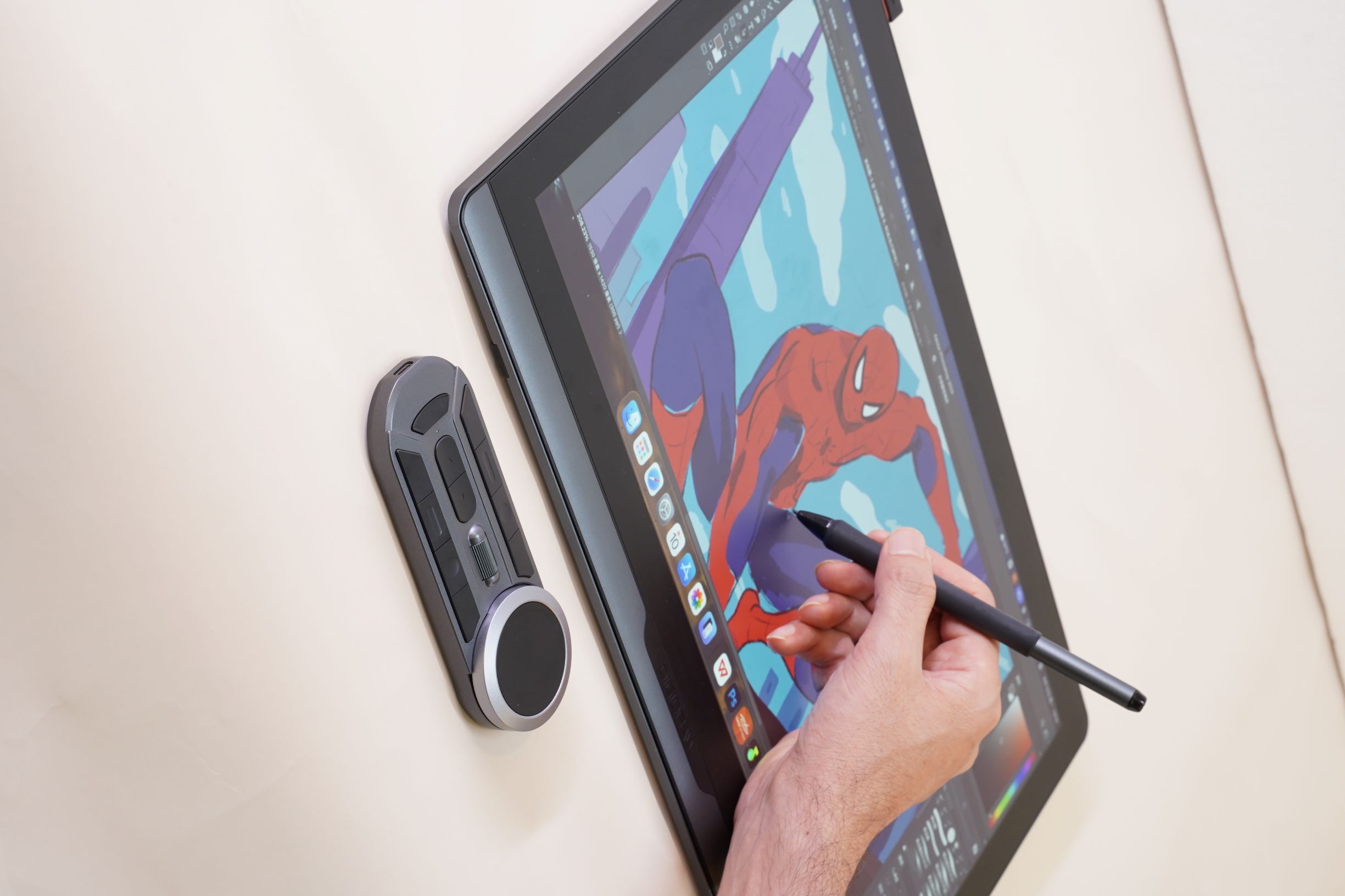
O reemplaza algunos de esos atajos con un controlador de atajos dedicado.
El resultado no es necesariamente más rápido porque una tecnología es intrínsecamente mejor.
Es más rápido porque cada método de entrada se utiliza donde tiene más sentido.
El propio Clip Studio Paint refleja este tipo de flujo de trabajo con entradas mixtas. Su documentación cubre tanto los gestos táctiles como las operaciones del lienzo basadas en atajos, mientras que las asignaciones de atajos se pueden personalizar para muchos comandos.
Eso probablemente se acerca más a cómo trabajan la mayoría de los artistas realmente.
¿Qué hay de un mando de atajos?
Aquí es donde las cosas se vuelven más interesantes para las pantallas con lápiz.
Un controlador de atajos puede ocupar el espacio entre los controles táctiles y un teclado tradicional.
Puedes mantener los comandos utilizados con frecuencia cerca de la pantalla sin colocar un teclado completo al lado de tu área de dibujo.
Eso puede ser especialmente útil para artistas que prefieren botones táctiles o un dial en lugar de combinaciones de teclas.
También significa que los controles táctiles no tienen que reemplazar los atajos físicos.
Los dos pueden complementarse entre sí.
Por ejemplo:
Táctil: zoom, desplazarse, rotar
Lápiz: dibujar, pintar, seleccionar
Controlador de atajos: deshacer, comandos relacionados con el pincel, funciones utilizadas con frecuencia
Ese tipo de división puede tener más sentido que intentar que un método de entrada maneje todo.
Donde esto importa en una pantalla con lápiz grande
La diferencia se vuelve particularmente interesante en pantallas profesionales más grandes.
Toma el DIGIDRAW Turing Pro 19 D1901T como ejemplo.
La pantalla está diseñada en torno a un área de trabajo de clase 19 pulgadas, con resolución True 4K y soporte táctil. DIGIDRAW también incluye su controlador de atajos portátil K30 con el producto, brindando a los usuarios una opción de atajo físico junto con el lápiz y la interfaz táctil.
Esa combinación refleja una idea bastante práctica:
no tienes que elegir un solo método de entrada.
En una pantalla grande, los controles táctiles pueden manejar el movimiento físico del lienzo mientras que el K30 se puede encargar de algunos de los comandos repetitivos que de otra manera requerirían un teclado.
La pantalla del D1901T también está especificada con una cobertura del 99.8% sRGB, 96% AdobeRGB y 98% DCI-P3, con un Delta E declarado inferior a 1.3, por lo que los controles táctiles son solo una parte del flujo de trabajo general en lugar de toda la propuesta de valor del producto.
Para alguien que hace ilustración, diseño, trabajo de concepto u otras tareas creativas visualmente exigentes, la pregunta más interesante es si los diferentes controles funcionan juntos de forma natural.
Eso es en última instancia lo que debería hacer una configuración profesional.
No darte más botones.
No darte más gestos.
Solo darte menos razones para parar lo que estás haciendo.
La mejor configuración puede ser la que te olvidas
Hay algo curioso sobre el buen hardware creativo.
Cuando funciona bien, dejas de pensar en el hardware.
No estás pensando:
¿Debería usar el atajo ahora?
¿Debería pellizcar para hacer zoom?
¿Dónde está ese botón?
Simplemente dibujas.
El papel más útil de los controles táctiles probablemente no es reemplazar los atajos de teclado. Y los atajos de teclado tampoco son realmente un reemplazo para los controles táctiles.
Ellos resuelven diferentes partes del mismo problema: mantener tu atención en la obra de arte.
Los controles táctiles son especialmente útiles para acciones espaciales que involucran al propio lienzo.
Las teclas de acceso rápido son especialmente útiles para comandos rápidos y repetibles.
Y un controlador de atajos físico puede ocupar el punto intermedio para artistas que quieren acceso táctil a funciones utilizadas con frecuencia.
Entonces, ¿cuál es más rápido?
Para la navegación del lienzo, los controles táctiles suelen tener más sentido. Para los comandos repetidos, las teclas de acceso rápido suelen tener la ventaja. Para un flujo de trabajo de arte digital serio, usar ambos puede ser más práctico que elegir uno.
Esa es probablemente la respuesta más útil que simplemente declarar un ganador.
0 comentarios